

本記事では、Macパソコンに搭載されている表計算ソフト「Numbers」を使って、初心者でも作れるシンプルな家計簿の作り方を紹介します。
「家計簿をパソコンでつけてみたいけれど、Excelを持っていない」
「Numbersは使ったことがない」
という方でも大丈夫です。

実際に私もNumbersで家計簿を続けており、複雑な関数を使わなくても、毎月の収支がひと目でわかる家計簿を作っています。
手順は次の3つです。
- 家計全体のシートを作る
- 日々の生活費のシートを作る
- 家計全体のシートと日々の生活費シートをひも付けする
家計簿は「つけること」が目的ではなく、「家計を見直して節約につなげること」が大切です。まずはこの初級編で、毎日続けやすい家計簿を一緒に作っていきましょう。
家計全体のシートを作る
あらかじめ用意されている【簡単な予算】テンプレートを利用する
まず「Numbers」を立ち上げて「簡単な予算」のところをダブルクリックして選びます。

上のような初期の状態から、不要なところを削ったり、必要な費目を入れるなどして自分に合ったカタチに整えます。
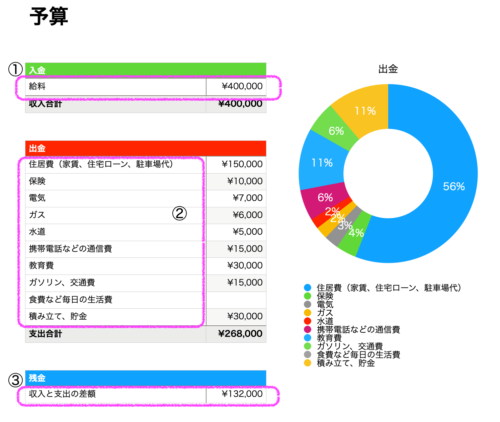
①収入の欄を調整する
例えば、「その他の収入」を削除して「給料」だけにする場合
削除したい行にカーソルを当て、右クリックして『行を削除』を選ぶ
あるいは、「その他の収入」の上にもう一つ収入の行を増やす場合
追加したい行にカーソルを当て、右クリックして『行を上に追加』または『行を下に追加』を選ぶ
②:自分に合った支出の項目を作る
③:収入と支出の差額が自動的に計算される。
支出項目(費目)の決め方のコツ
支出項目(費目)の決め方にはコツがあります。
項目を大まかにしすぎると、「何にお金を使っているのか」が分かりにくくなります。
反対に、細かく分けすぎると入力に時間がかかり、家計簿を続けること自体が負担になってしまいます。
家族構成や生活スタイルによって違いますが、最初は10〜15項目程度を目安にすると、管理しやすく続けやすいでしょう。
ただし、光熱費は「電気、水道、ガス」、通信費は「固定インターネット代」と「スマホ代」に分けておくことをおすすめします。
この2つは毎月の固定費の中でも節約効果が大きいため、分けて管理しておくと、「どこを見直せば家計がラクになるか」が一目で分かります。
支出項目の決め方のコツ
- 最初は10〜15項目を目安にする
- 光熱費は電気・水道・ガスに分ける
- 通信費は固定インターネット代とスマホ代に分ける
シートの名前を変える
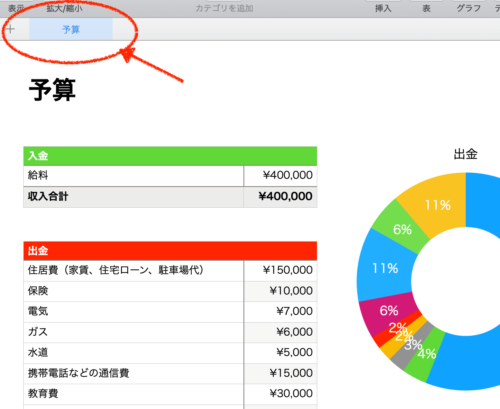
「予算」となっているシート名を、年などに変えてわかりやすくする。
例えば「2026年」「令和8年」などに変えておくとわかりやすいですね。
シート名にカーソルを当て、右クリックして『名称変更』を選ぶ
日々の生活費用シートを作る
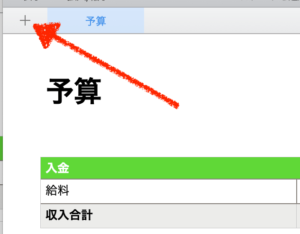
シートを増やす
シート名の左端にある『+』記号をクリックして、シートを1つ増やします。
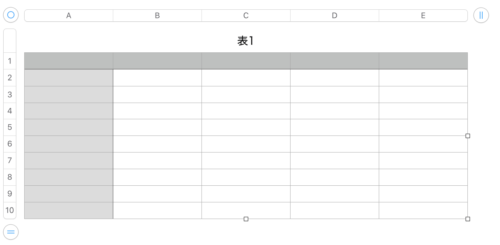
すると、最初はこのような表になっています。↓↓
これを以下のようにわかりやすく変えていきましょう。
好きな色をつけて見やすくすることも簡単にできますよ。
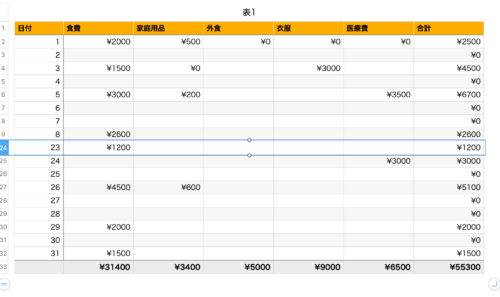
色の変え方も含めて、これから順番に説明します。
日付の項目を作る
まず最初に一番左の列を『日付』に設定します。
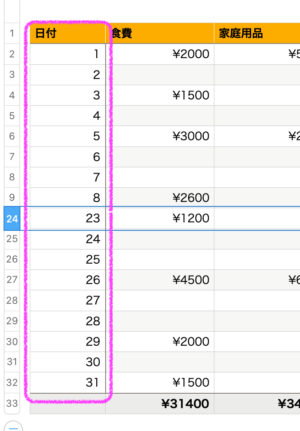
1行目はヘッダーになっているので『日付』と入力します。(※ヘッダー:表での項目を表す)
2行目からに実際の日付を入力していきます。
連続する数字の入力は、まず1日と2日のセルに数字で「1」、「2」と入力します。
数字の1のセルを選んで右下の小さな白丸をクリックしたまま数字の2のセルまで引き下げます。
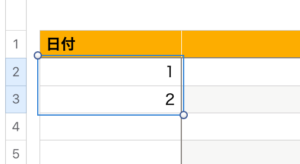
すると上のような状態になります。
そこでカーソルを2のセルの下のラインのところへ持っていくと、ラインの中心に黄色い小さな丸印が出るので、それをクリックしたまま引き下げていくと3、4、5とそれ以降の数字が自動的に入力されます。
ヘッダーの項目を入力して色を付ける
ヘッダーの日付から左には、食費、日用品、育児用品など、日々の支出の項目を入力します。
この項目に関しても、細かく分けすぎると面倒になってしまうので、7、8項目で十分です。
ただし、お金を使ったら必ず入力しておけるように「その他」や「雑費」などの項目を作っておくと、悩むことなく入力だけでも続けられますね。
ヘッダー行の左に表示される行数のところをクリックして右側の窓の『セル』を選ぶ
『塗りつぶし』のところで色を選ぶ

フッタ行を作る
各項目の合計金額を入れるためのフッタ行を作ります。
ただ、必ずフッタを作らなないといけないということはなく、『合計を表すための1行』があればOK。
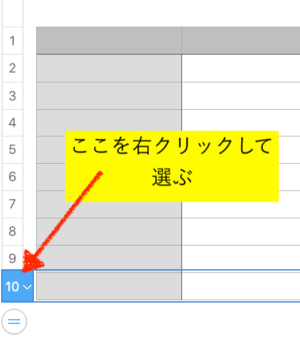
ここではわかりやすくするために、フッタを1行作ります。
表の一番下の行の左に表示される行数のところを右クリックして、『フッタ行を下に追加』もしくは『フッタ行に変換』を選ぶ
合計金額を自動で計算できるようにする
表計算ソフトを使う最大のメリットが、自動計算です。
合計の計算方法は簡単です。
下の図のように、白い丸をドラッグさせて、計算範囲を選びます。
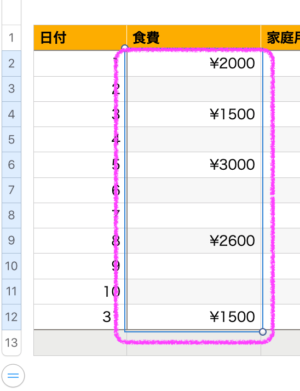
すると、画面の左下に様々な計算式と値が表示されます。

『SUMで囲まれたところ』を『合計』のセルにドラッグさせます。
(※ドラッグ:マウスの左ボタンを押したまま移動させて置きたいところでボタンを離す)

合計金額がフッターに入りました。
同じように、各日づけの項目を全て選んで、その日の合計金額が計算されるようにします。

2日目以降は、1日目の合計のセルの下線にマウスを当てて、黄色い丸をクリックし、そのまま最終日まで移動させると同じ計算式が自動的に入ります。
家計の全体シートと日々の生活費シートをひも付けする
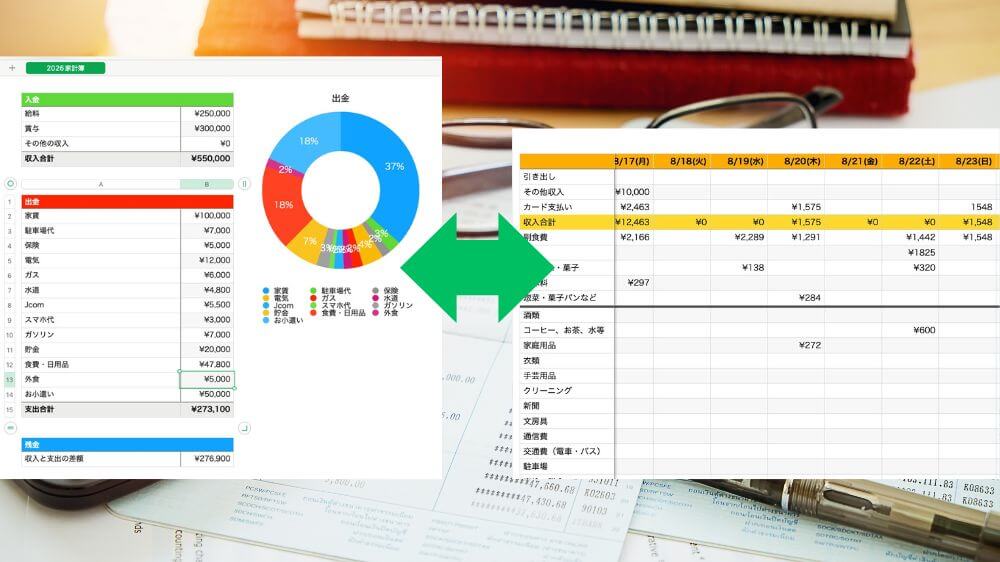
ここまで出来たら完成まであと一歩。
最初に作った「家計全体のシート」と「日々の生活費シート」をひも付けします。
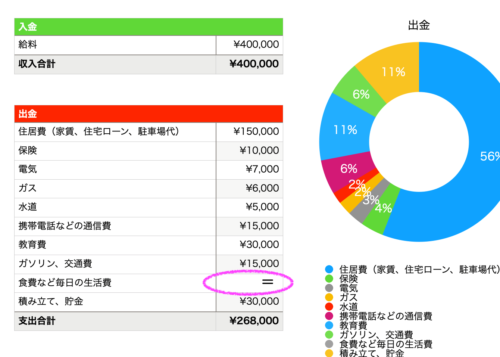
「食費など毎日の生活費」の金額のセルに半角の「=(イコール)」を入力します。
すると以下のようになります。
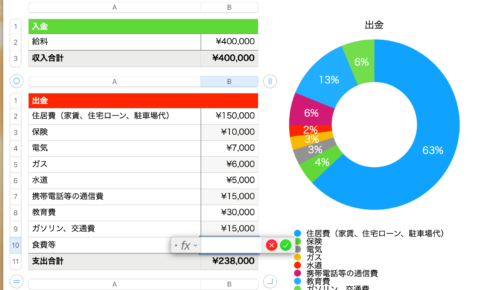
この状態のまま、「日々の生活費のシート」の合計のセルを選んで「エンターキー」を押します。

すると、家計全体のシートには自動的に、詳細シートの合計金額が反映されます。

これでNumbersを使った家計簿は完成です。
使ってみて、必要な費目があれば足していけばOKですし、自分に合ったカタチに変えていくことも簡単です。
家計簿の増やし方
家計全体のシートは、セルを右に追加して月ごとに管理します。
1年分で1つのシートとすると、管理しやすいですね。
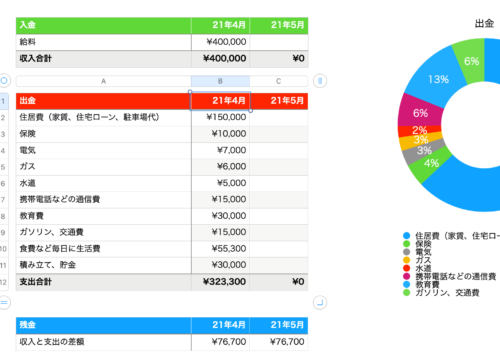
また、日々の生活費シートは月ごとにシートを増やす方法と、同じシート内にコピーして追加する方法があります。
表のコピーはコピーしたい表のどこどこかのセルをクリックし、左上の二重丸のところを右クリック。
その後、コピーを置きたいところでペーストします。
また、この左上の二重丸はクリックしたまま自由に動かせるので、ペーストした後でも好きな場所に移動できます。

表の左上の二重丸を右クリックして『コピー』を選び、置きたい場所で同じく右クリックで『ペースト』を選ぶ。
二重丸をクリックしたまま好きな場所に移動し、指を離す。
家計簿での家計の管理方法
Numbersで作った家計簿で、実際に家計を管理する方法は次の通りです。
- 給料日、または月の初めに家計全体シートに入力する
- 日々の買い物での支出は日々の生活費シートに入力する
- 収入と支出の差額がマイナスにならないようにする
特に3番目の「③の部分収入と支出の差額」は重要で、家計簿をつける最終目的はここにあります。
「収入と支出の差額」をマイナスにしないこと
家計簿は「つける」だけではなく「見直す」ことが大切
家計簿を続けると、毎月の収支や支出の傾向が見えてきます。
もし収支がマイナスになっている月が続くようなら、まずは毎月必ずかかる固定費から見直すのがおすすめです。
なぜなら、固定費は一度見直すだけで、その後も節約効果が続きやすいからです。
一方で、「もっと便利な家計簿を作りたい」「Numbersの機能を活用したい」という方は、中級編・上級編へ進んでみてください。
家計簿を節約・貯金につなげたい方はこちら
家計簿は「つけること」がゴールではありません。
ただ記録するだけでは、なかなかお金は貯まりません。
大切なのは、家計簿から「どの支出を見直せば効果が大きいのか」を見つけることです。
私は実際に家計簿を見直した結果、固定費、特にスマホ代を見直すことで年間5万円の節約につながりました。
その考え方は、 家計簿をつけて満足してない?確実に貯金を増やす正しい使い方 で詳しく紹介しています。
まずは家計簿の効果的な使い方をチェックしてみてください。
もっとNumbersの機能を使いこなして自動化したい方はこちら
「グラフを自動で表示させたい」「月ごとの集計をラクにしたい」という方は、さらに便利になるテクニックを以下の記事で紹介しています。
家計簿は、お金を記録するためのものではなく、「家計を改善するための道具」です。
Numbersで作った家計簿を、あなたの目的に合わせて活用していきましょう。


コメント